
มีหลายคนถามเข้ามาเยอะมากว่า Gmail โดนแฮ็คทำไงดี ลืมรหัส Gmail ทำอย่างไรดี เข้าเมล์ไม่ได้ทำไงดี แต่จะดีไหมถ้าเราจะไม่ต้องหาวิธีแก้ มาป้องกันก่อนที่จะสายเกินไปเถอะครับ ผมต้องบอกเลยว่าในปัจจุบันนี้ มีคนพร้อมที่จะแฮ็คข้อมูลของเราเต็มไปหมด สิ่งแรกๆ ที่ต้องการคือ Email เพราะอะไรน่ะหรือ เพราะว่าถ้ามี Email แล้ว โดยเฉพาะ Gmail เขาแทบจะได้ทุกอย่างของคุณไปเลยนะ ไม่ว่าจะเป็นการเชื่อมต่อโทรศัพท์ การดาวโหลดแอป การได้บันทึกข้อมูล รูปถ่าย รหัส Credit Card ถ้าบันทึกไว้ ไฟล์ใน Google Drive หรืออื่นๆ อีกมากมาย และผมบอกเลยว่าการกู้ Gmail นั้น มีเพียงวิธีเดียว อ่านได้ที่นี่ กู้รหัส Gmail ภายใน 5 คลิ๊ก และถ้าข้อมูลคุณไม่พอ ไม่มีการลงทะเบียนทั้ง Email และเบอร์โทรศัพท์ คุณแทบจะไม่สามารถกู้ Gmail กลับคืนมาได้เลยล่ะ และผมคงต้องบอกว่าเสียใจด้วยนะครับ คุณไม่สามารถกู้ Gmail ได้แล้ว เอาล่ะครับ ก่อนที่จะถึงวันที่คุณจะเสีย Gmail สุดที่รักของคุณไป มาป้องกันตามผมดีกว่าครับ จะได้ไม่ต้องมาเศร้าทีหลังว่าทำไมไม่ยอมทำตาม Tech D Life ล่ะนี่ 555
เริ่ม
ขอแนะนำกระบวนการขอ Gmail ก่อนแล้วกันครับ เพื่อความเข้าใจภาพรวมของ Gmail 1. การป้องกันการ Login เป็นขั้นตอนที่เราต้องการเข้า Gmail ใส่รหัสผ่านนั่นแหละครับ แต่ถ้ามีคนรู้รหัสผ่านเราล่ะ จะทำไง ถามว่า “แล้วเขาจะรู้ได้อย่างไร” ตอบ “ข้อมูลส่วนตัวใน Facebook ของคุณรวมถึงที่เราเคยกรอกลงไปในอินเตอร์เนท” นั่นแหล่ะครับ ยิ่งใครใช้เบอร์โทรเป็นรหัสผ่าน เตรียมตัวไว้ได้เลยครับ ฉะนั้น Gmail จึงมีตัวช่วยเพิ่มเติม เพื่อช่วยในการป้องกันการ Login ที่นอกเหนือจากเราซึ่งเป็นเจ้าของ มันถูกเรียกว่า “การยืนยันแบบ 2 ขั้นตอน” 2. ตัวเลือกการกู้คืนบัญชี คือส่วนที่จะต้องใช้ในการกู้ข้อมูลกลับมา ในกรณีที่ลืมหรัสผ่าน หรือ Gmail โดนแฮ็คครับ ในส่วนนั้นจะเป็นการใส่ข้อมูลเอาไว้ก่อนเพื่อที่เราจะเอามาใช้ในการทำการกู้กลับมาเมื่อถึงสถานการณ์ที่จำเป็น ส่วนใหญ่ไม่ค่อยกรอกกัน พอมีปัญหาก็เสร็จสิครับ
ลงรายละเอียด
1. การยืนยันแบบ 2 ขั้นตอน
หลังจากที่ Login เข้า Gmail ผ่าน Chrome แล้ว ให้เข้าไปที่ลิ้งนี้ครับ https://myaccount.google.com/?utm_source=OGB เมื่อเข้ามาแล้วจะเจอหน้านี้ > กดที่ “การลงชื่อเข้าใช้ Google” [caption id=“attachment_2095” align=“aligncenter” width=“600”]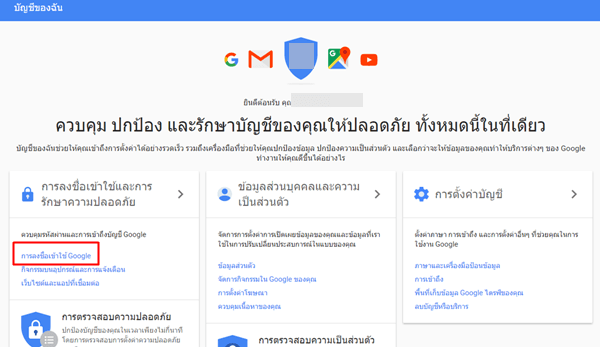 ป้องกัน Gmail ถูกแฮ็ค ลืมรหัสผ่าน ดีกว่ามาเสียใจทีหลัง[/caption] ต่อไปกดที่ “การยืนยันแบบสองขั้นตอน” > กรอกรหัสผ่านปัจจุบัน [caption id=“attachment_2094” align=“aligncenter” width=“560”]
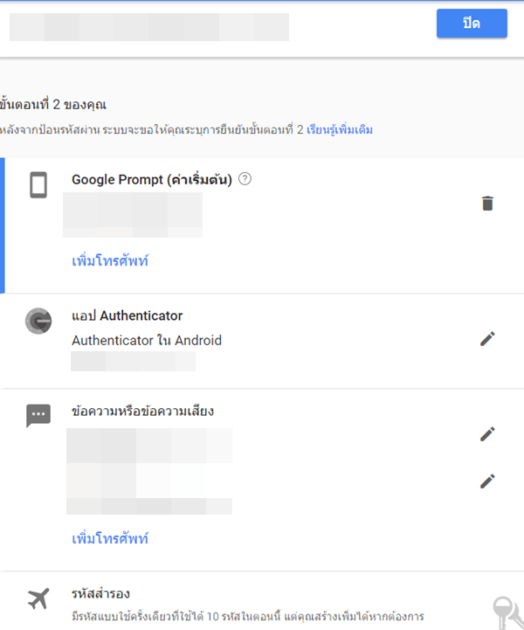
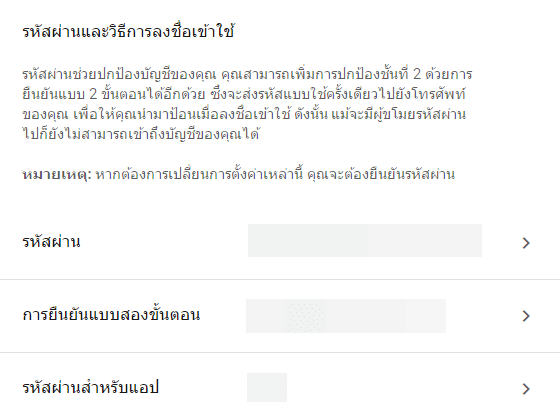 ป้องกัน Gmail ถูกแฮ็ค ลืมรหัสผ่าน ดีกว่ามาเสียใจทีหลัง[/caption] จะเจอหน้านี้ ซึ่งมีการยืนยันหลากหลายรูปแบบ เลือกใช้ได้ตามสะดวกครับ มาดูเลยว่ามีอะไรบ้าง [caption id=“attachment_2093” align=“aligncenter” width=“524”]
 ป้องกัน Gmail ถูกแฮ็ค ลืมรหัสผ่าน ดีกว่ามาเสียใจทีหลัง[/caption]
-
Google Prompt (ค่าเริ่มต้น) หัวข้อนี้เป็นการให้เรากด Confirm หลังจากมีการ Login ไม่ว่าที่ใดก็ตามผ่านโทรศัพท์ของเรา ซึ่งง่ายและปลอดภัยปานกลาง ผมเคยเขียนเรื่องนี้ไว้แล้ว อ่านรายละเอียดได้ที่นี่ เลิกจำ! Gmail ไม่ต้องใช้รหัสผ่าน
-
แอป Authenticator เป็น App ที่เราต้องโหลดลงมือถือ ซึ่งจะเป็นการสุ่มเปลี่ยนรหัสไปเรื่อยๆ ดังนั้น เวลาเรา Login จะต้องใส่รหัสนี้ตามไปทุกครั้ง ในกรณีที่เราไม่ได้ระบุเครื่องที่ไว้ใจได้ ถ้าระบุแล้วก็ไม่ต้องกรอกอีก เป็นอีกวิธีหนึ่งที่ค่อนข้างดีครับ
-
ข้อความหรือข้อความเสียง วิธีนี้เป็นการให้ Google ส่ง SMS มาหให้เรากรอกรหัส OTP อีกครั้งหนึ่ง
-
รหัสสำรอง ส่วนนี้จะเป็นรหัสที่ทาง Google สร้างขึ้นมา 10 รหัส ซึ่งเป็นรหัสสำรอง เราสามารถนำมาใช้ได้ในกรณีฉุกเฉินได้ แต่รหัสแต่ละอันสามารถใช้ได้เพียงแค่ครั้งเดียวเท่านั้น
-
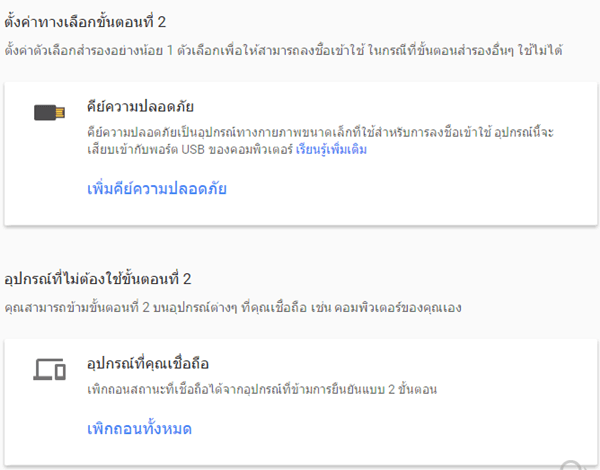
คีย์ความปลอดภัย เป็นการใช้ Flash Drive มาเสียบเพื่อตั้งค่า และเมื่อใช้งานให้เสียบ Flash Drive เข้ากับคอมพิวเตอร์ เพื่อให้สามารถเข้าถึง Gmail ได้ วิธีนี้เป็นวิธีที่สะดวกมากหากคุณใช้งานในเครื่องของคุณ และมีความปลอดภัยสูงกว่าวิธีอื่นๆ เพราะเมื่อ Flash Drive อยู่กับคุณ ใครก็เอาข้อมูลคุณไปไม่ได้ ข้อเสียคือ คุณต้องพกมันไปทุกที่ที่คุณไปและต้องใช้ Chrome เท่านั้นในการ Login [caption id=“attachment_2097” align=“aligncenter” width=“600”]
 ป้องกัน Gmail ถูกแฮ็ค ลืมรหัสผ่าน ดีกว่ามาเสียใจทีหลัง[/caption]
ในแต่ละส่วนที่ผมได้บอกไปนั้น ใน Google จะมีขั้นตอนอธิบายที่ค่อนข้างง่ายและชัดเจน ดังนั้นผมขอไม่พูดถึงรายละเอียดนะครับ เพราะคิดว่าถ้ามาถึงตรงนี้แล้วทุกคนน่าจะทำกันได้แล้ว ส่วนใครที่ีไม่เข้าใจสามารถสอบถามเพิ่มเติมเข้ามาได้ครับ
2. ตัวเลือกการกู้คืนบัญชี
เข้ามาที่เดิม เมื่อเข้ามาแล้วจะเจอหน้านี้ > กดที่ “การลงชื่อเข้าใช้ Google” จะเห็นเมนูนี้อยู่ด้านล่างของ “การยืนยันแบบ 2 ขั้นตอน” [caption id=“attachment_2096” align=“aligncenter” width=“562”]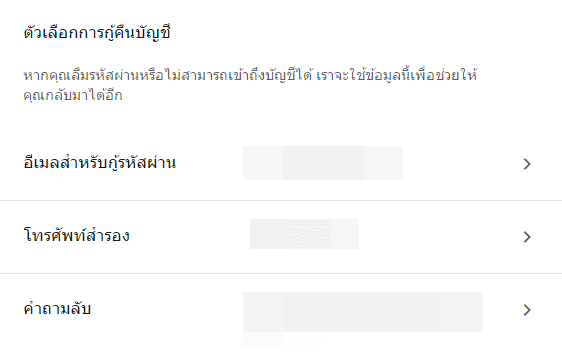 ป้องกัน Gmail ถูกแฮ็ค ลืมรหัสผ่าน ดีกว่ามาเสียใจทีหลัง[/caption] จากที่กล่าวมาทั้งหมดนี้จะช่วยให้คุณปลอดภัยมากขึ้นก็จริง แต่อย่าลืมเรื่องพื้นฐานคือการตั้งรหัสผ่านให้โหดเข้าไว้ อย่าให้มันง่ายนักพวกเบอร์โทร หรือพวกคำว่า “1234” , “Password”, “asdfghjkl;’” อะไรพวกนี้มันจะถูกแฮ็คได้โดยทันที ไม่ต้องรอโหลดสักวินาทีเดียวด้วยซ้ำไป ใครอยากดูวิธีการตั้ง Password ให้ยากแก่การเข้าถึงอ่านที่นี่ครับ Facebook ไม่โดนแฮ็ก ถ้าตั้ง Password ให้เป็น หวังว่าบทความนี้จะช่วยให้หลายๆ คนรอดพ้นจากปัญหาการโดนแฮ็คนะครับ เพราะมีถามเข้ามาเยอะมากจริงๆ ครับ
กดไลค์เป็นกำลังใจให้กันนะครับ เห็นว่าเป็นประโยชน์ก็แชร์ให้เพื่อนๆ อ่านกันบ้างนะ อยากให้คนไทยใช้ Tech ให้เป็น
มีข้อมูลดีๆ อีกเพียบที่ FB: Facebook Page G+ : Google+ www : techdlife.com Line : [@techdlife](<http://line.me/ti/p/%40techdlife >) แอดรับบทความดีๆ จากเราครับ 
Tech เพื่อชีวิตที่ง่ายขึ้น BenzTechDLife