
ลดเวลาการสร้างงาน Excel โดยเอา Template ฟรีๆ แบบมืออาชีพ สวยกว่าเราทำเองซะอีก มาใช้ดีกว่าครับ
คราวที่แล้วได้มาสอน Excel เรื่องการสร้าง Excel Template แต่คราวนี้เรามาดูการเอา Template ใกล้ตัวเอามาใช้กันดีกว่า Template ที่ว่านี้มีการทำรูปแบบไว้อย่างสวยงาม มีการใส่สูตรการคำนวณและการสรุปข้อมูลไว้เป็นอย่างงดี แถมยังฟรีอีกด้วย
สำหรับใครที่ยังไม่รู้จัก Excel Template สามารถกลับไปดูได้ที่นี่ครับ เลิกทำงานซ้ำๆ ด้วย Excel Template กันเถอะ ใครที่พร้อมแล้ว ตามมาดูกันครับ วิธีการนำ Excel Template มาใช้ง่ายๆ ตามสไตล์ TechDLife ต้องง่ายครับ สอนแบบเข้าใจยากไม่สอน 555 1. เข้าไปที่ File > New > กดไปที่ Budget จะเห็นว่ามี Template ฟรีๆ โพล่ขึ้นมามากมายเลยครับ 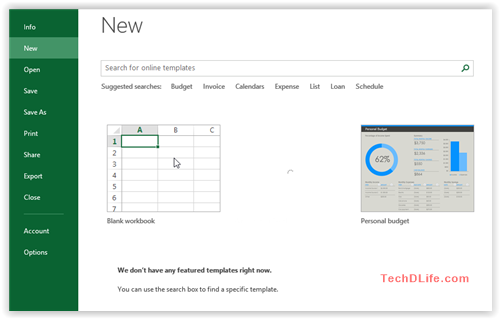 2. ลองดูด้านขวาจะมีประเภทของ Template เต็มไปหมด ลองเลือกประเภทที่สนใจดูครับ
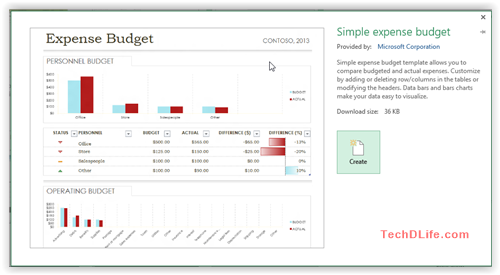
  3. กดเลือก Excel Template ที่เราสนใจดูสักอันครับ เสร็จแล้วกด Create ครับ (ต้องต่อ Internet ด้วยนะครับ)
  4. เสร็จแล้วก็จะได้ Excel Template มาใช้ได้แล้วครับ เราก็ทำการ Save As เปลี่ยนชื่อเปลี่ยนนามสกุลเป็นแบบที่เราต้องการได้เลยครับ
 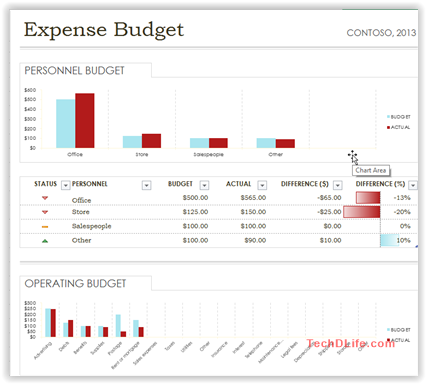 ที่ download เพิ่มเติมครับ
หวังว่าจะช่วยให้หลายๆ คนทำงานได้ไวขึ้นนะครับ เอามาศึกษาและปรับใช้ได้หลายสถานการณ์ครับ ถูกใจอย่าลืม Like ชอบใจอย่าลืมแชร์นะครับ ^^ ติดตามพูดคุยกันได้ที่เพจ มีข้อมูลดีๆ อีกเยอะครับ ติดตามพูดคุยกันได้ที่ Like เป็นกำลังใจกันได้ที่ Facebook Fanpage หรือ Google+ และอ่านเรื่องอื่นๆได้ที่ techdlife.com
Tech เพื่อชีวิตที่ง่ายขึ้น #BenzTechDLife