ปัญหาการทำงานด้วย Excel ที่มีแต่ข้อมูลมากมายเต็มไปหมด และถ้าต้องมีกราฟเข้ามาใส่มากมายเพื่อที่จะทำให้อ่านแนวโน้มได้ง่ายขึ้นแต่สิ่งที่ได้คือความรกของ Report ถ้าอย่างนั้น มาลองไช้ฟังก์ชั่น Excel Sparklines ที่หลายคนไม่เคยได้ใช้ หรือลืมไปแล้วว่ามีมันติดมาด้วยกันดีกว่าครับ วันนี้ผมจะมาพูดถึงกราฟแนวโน้มแบบย่อของ Excel ที่เรียกว่า Sparklines ซึ่งเป็นฟังก์ชั่นที่ทำให้เราเห็นแนวโน้มได้อย่างรวดเร็วเพียงแค่กวาดสายตาดูข้อมูลเท่านั้น แถมยังเล็ก และฝังอยู่ในเซลล์ จึงไม่ต้องมานั่งแก้ไขให้ยุ่งยากมากมายอีกด้วย
ทำไมต้องใช้ Excel Sparklines นะหรือ ก็มันง่ายแค่คลิ๊กเดียว แถมอ่านง่าย และสวยงามอีกด้วย
นี่คือตัวอย่าง Excel Sparklines จะเห็นว่าถ้าเราต้องการดูแนวโน้มของเงินเดือนก็สามารถที่จะดูกราฟได้ว่าเดือนไหนสูง เดือนไหนต่ำ มีกว่ากระจายตัวของข้อมูลมากน้อยเพียงไร อ่านง่ายใช่ไหมล่ะ มาดูวิธีการทำกันดีกว่าครับ [caption id=“attachment_1227” align=“alignnone” width=“800”]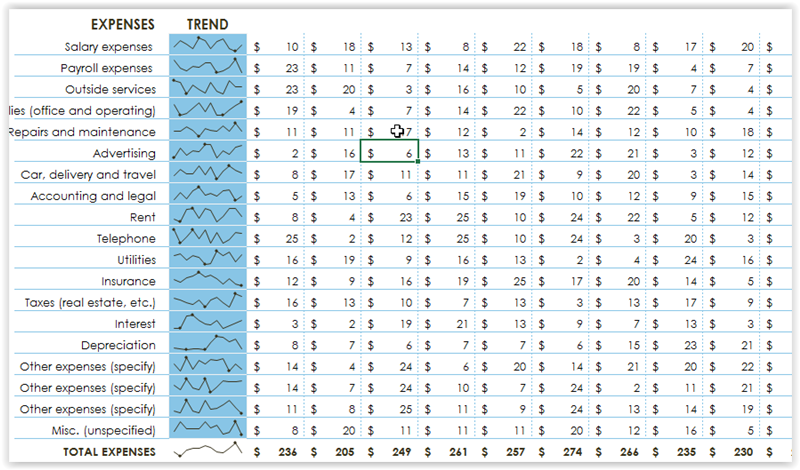 ตัวอย่างกราฟ Excel Sparklines[/caption] วิธีการทำ (ด้านล่างเหมือนจะยาวเหมือนจะยาก แต่จริงๆ ง่ายครับ ไม่ต้องตกใจเด้อ ผมแค่อธิบายฟังก์ชั่นการปรับแต่งให้ละเอียดเผื่อใครไม่เข้าใจครับ) 1. กดไปที่เซลล์ที่เราต้องการจะใส่ Sparklines นี้ > กดเมนู Insert > กดที่ Sparklines
 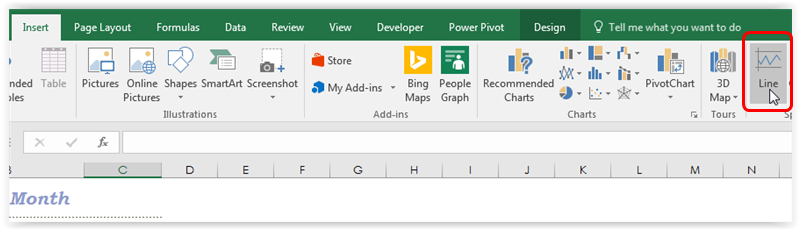 2. ให้เรากดเลืกข้อมูลที่ต้องการเอามาพล็อตเป็นกราฟแนวโน้มด้วย Excel Sparklines ในที่นี้ผมเลือก D7:O7 [caption id=“attachment_1226” align=“alignnone” width=“800”]
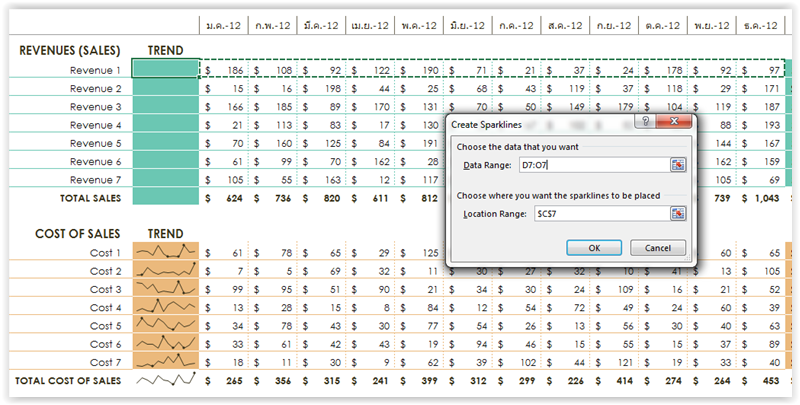 Excel ทำ Report แนวโน้มให้อ่านง่ายและสวยงาม (Sparklines)[/caption] 3. ตอนนี้ได้กราฟคร่าวๆ มาแล้ว ง่ายชิบเป๋ง ต่อด้วยการปรับแต่งส่วนที่วงสีแดงด้านซ้าย จะเป็นกำหนดจุดให้กับกราฟแบ่งเป็นดังนี้
- High Point คือจุดสูงสุดของข้อมูล
- Low Point คือจุดต่ำสุดของข้อมูล
- Negative Point คือการแสดงจุดที่มีค่าติดลบ
- First Point คือแสดงจุดแรก
- Last Point คือแสดงจุดสุดท้าย
- Marker คือแสดงจุดให้ครบทุกข้อมูลเลย
วงสีแดงฝั่งขวาเอาไว้ใช้ในการปรับแต่งพวกสีของกราฟ [caption id=“attachment_1225” align=“alignnone” width=“800”]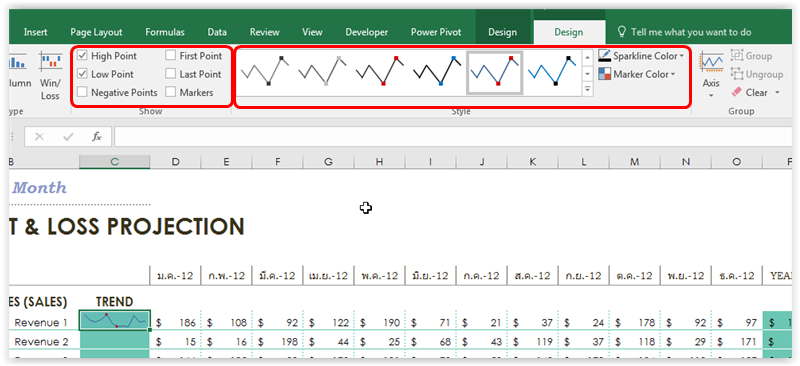 Excel ทำ Report แนวโน้มให้อ่านง่ายและสวยงาม (Sparklines)[/caption] 4. ลองเปลี่ยนรูปแบบของกราฟ โดยมีให้เลือก 3 แบบ
- Line คือเป็นกราฟเส้นเหมาะสำหรับใช้ในการแสดงแนวโน้ม ใช้ได้ดีกับพวกยอดขาย พวกต้นทุน
- Column เป็นกราฟแท่งเหมาะสำหรับใช้ในการแสดงแนวโน้ม ใช้ได้ดีกับพวกยอดขาย พวกต้นทุน
- Win/Loss คือกราฟที่บอกว่า ค่าใดเป็นบวก และค่าใดเป็นลบ โดยไม่คำนึงถึงสเกล ใช้ในกรณีที่ต้องการสื่อสารว่า เพิ่มขึ้น หรือ ลดลง โดยไม่เน้นว่าเพิ่มขึ้นหรือลดลงด้วยปริมาณเท่าใด
- Win/Loss ต่างจาก Column ในเรื่องของสเกลครับ
[caption id=“attachment_1223” align=“alignnone” width=“800”]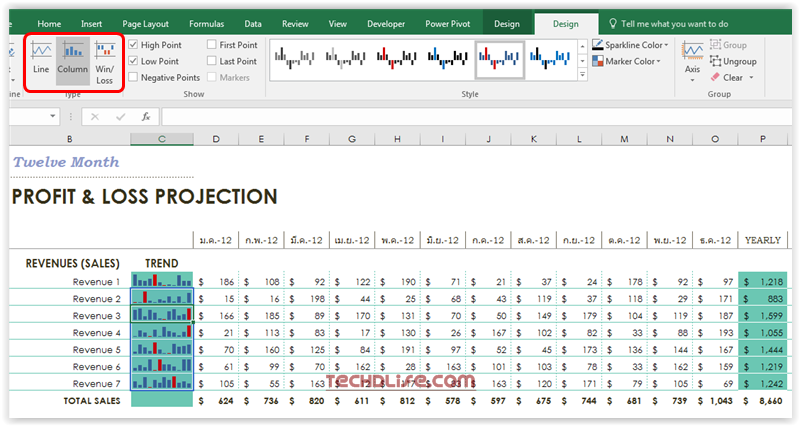 Excel ทำ Report แนวโน้มให้อ่านง่ายและสวยงาม (Sparklines)[/caption] [caption id=“attachment_1222” align=“alignnone” width=“800”]
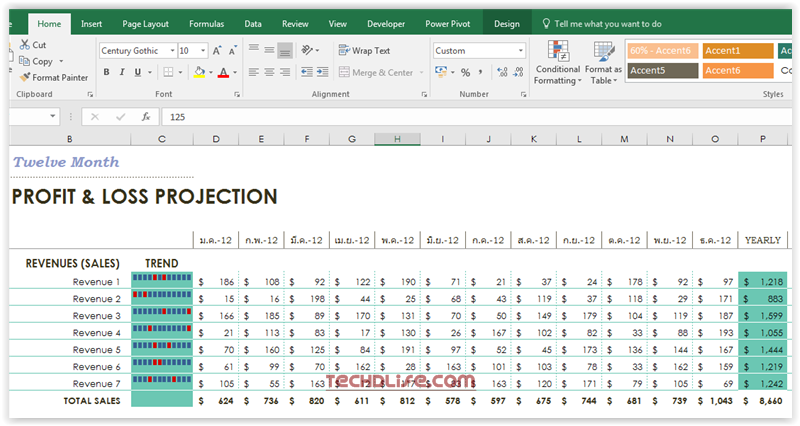 Excel ทำ Report แนวโน้มให้อ่านง่ายและสวยงาม (Sparklines)[/caption] 5. การลบ อันนี้จะลืมไม่ได้เลย เพราะผมว่าใครที่ใช้น่าจะหงุดหงิดเพราะหาปุ่มลบไม่เจอ จริงๆ ก็อยู่ด้านขวาของเมนูนี่เองครับ ชื่อว่า Clear ผมจะไม่วงนะครับ ให้หาเอาเองจะได้ชินตอนเจอของจริง 555 [caption id=“attachment_1221” align=“alignnone” width=“800”]
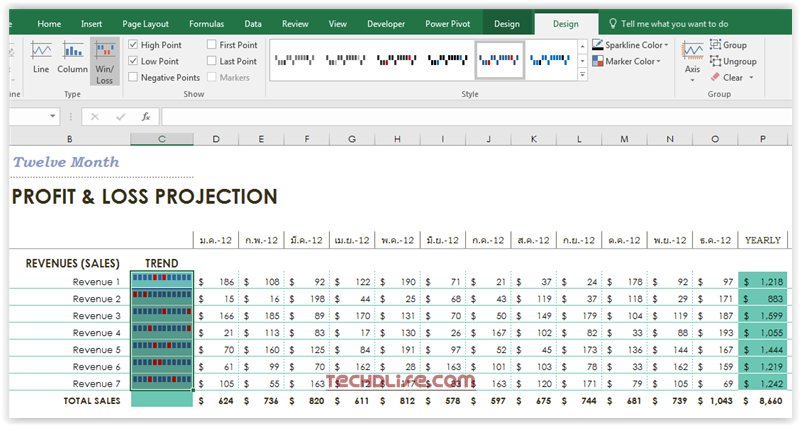 Excel ทำ Report แนวโน้มให้อ่านง่ายและสวยงาม (Sparklines)[/caption] เอาล่ะ หวังว่าเรื่อง Excel Sparkines จะมีประโยชน์และทำให้ชีวิตใครหลายๆ คนง่ายขึ้น ด้วยความง่ายในการทำ และความง่ายในการอ่านค่าของ Report ครับ อ่านแล้วโดน กดให้กำลังใจกันนะครับ แชร์ให้เพื่อนๆ อ่านกันบ้างนะ จะได้ใช้กันเป็น อยากให้คนไทยใช้ Tech ให้เป็น มีข้อมูลดีๆ อีกเพียบได้ที่ FB: Facebook Page G+ : Google+ www : techdlife.com
Tech เพื่อชีวิตที่ง่ายขึ้น BenzTechDLife