หลายคนมีปัญหากับการเพิ่มสถานที่ลงใน Google Maps ไม่ได้สักที วันนี้ผมมีอีกหนึ่งวิธีที่สามารถทำได้เหมือนกัน วันนี้คุณจะหมดปัญหานั้นในทันทีครับ บทความนี้รูปเยอะหน่อยนะครับ ค่อยๆ ทำตามครับ ไม่ยากๆ ครั้งนี้จะเป็นการเพิ่มผ่าน Google My Business ใครยังไม่เคยรู้จักการทำมาก่อน สามารถอ่านอีกวิธีหนึ่งได้จากที่นี่ เปิดธุรกิจให้โลกรู้จักลงใน Google Maps ภายใน 1 นาที เปิดธุรกิจให้โลกรู้จักใน Google Maps (ตอน 2) วิธีการเพิ่มสถานที่ธุรกิจลงใน Google Maps ตอนที่ 3 1. แนะนำให้ใช้คอมพิวเตอร์ในการทำจะสะดวกและง่ายกว่าเยอะครับ เข้าไปที่เว็บนี้ครับ https://www.google.com/intl/th_th/business/ แล้วกดไปที่ลงชื่อเข้าใช้สำหรับใครที่มีบัญชีแล้ว แต่ถ้ายังไม่มีกด เริ่มเลย ครับ 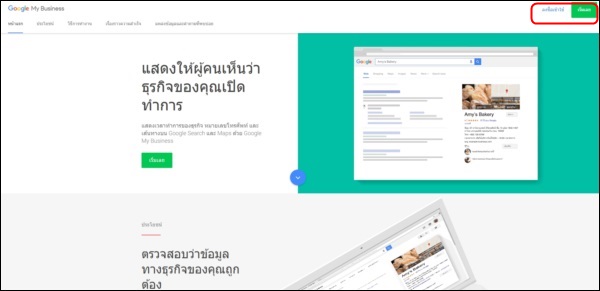 2. กดไปที่เมนู 3 ขีดบนซ้าย
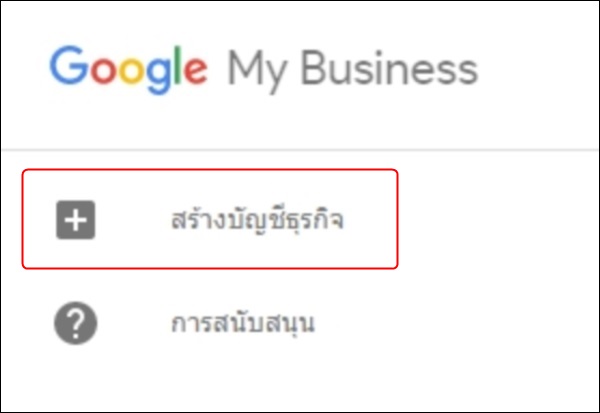
  3. กด สร้างบัญชีธุรกิจ
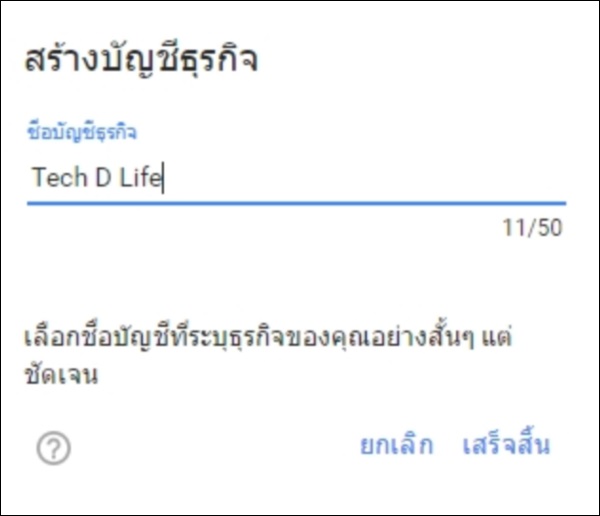
  4. ใส่ชื่อธุรกิจเรา แล้วกดเสร็จสิ้น
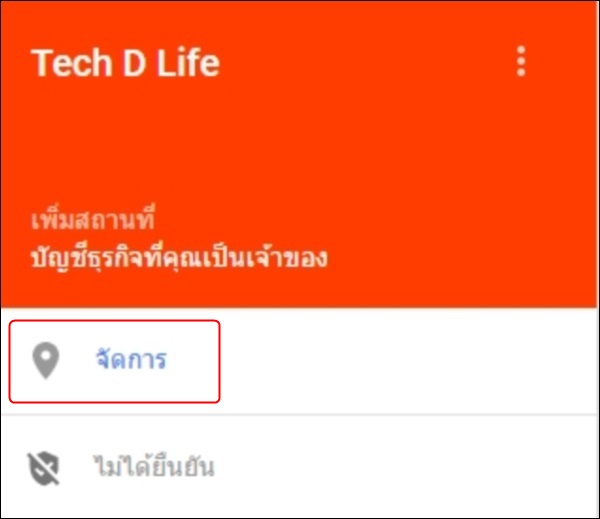
  5. กดจัดการ เพื่อเข้าสู่การจัดการธุรกิจครับ
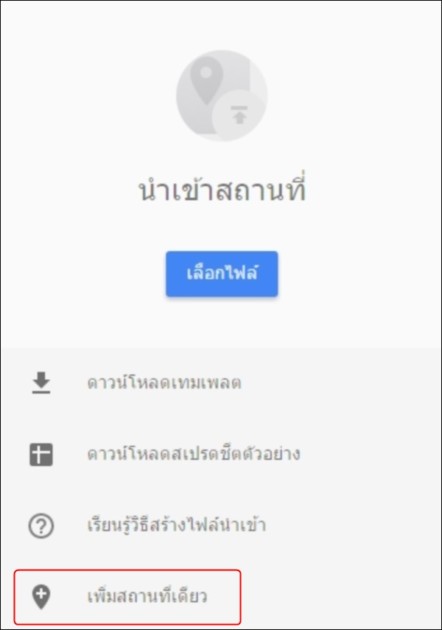
  6. กดเพิ่มสถานที่เดียว
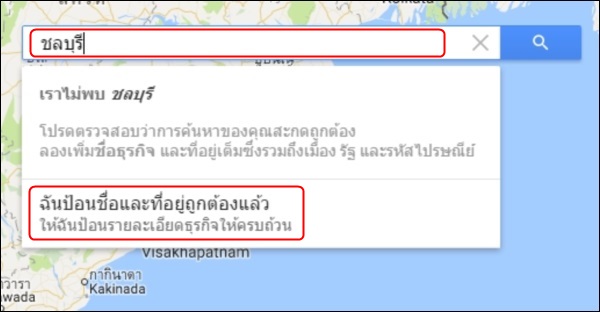
  7. กรอกค่าอะไรก็ได้มั่วๆ ลงไปในช่องค้นหาเลยครับ เพราะยังไงถ้ายังไม่ได้สร้างก็จะหาไม่เจอครับ ต่อไป กดที่ ฉันป้อนชื่อและที่อยู่ถูกต้องแล้ว
  8. กรอกที่อยู่ธุรกิจของเราลงไปให้ครบถ้วน แล้วกดดำเนินการต่อ
  9. กดที่ กำหนดตำแหน่งของเครื่องหมาย
  10. ขั้นตอนนี้สำคัญครับ ให้เลื่อนจุดสถานที่ของเราปักลงไปในจุดที่เราต้องการครับ เอาให้ตรงมากที่สุดครับ เพราะไม่สามารถกดค้นหาสถานที่ได้ แล้วกดเสร็จ
  11. ให้กรอกข้อมูลลงไปว่าเรามีการจัดส่งของหรือไม่ ถ้าไม่มีก็ติ๊กที่ไม่ครับ
 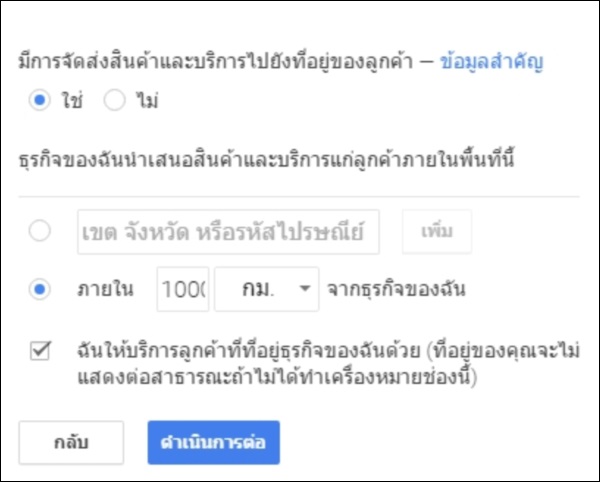 12. กดติ๊กอนุญาต และกดดำเนินการต่อ
 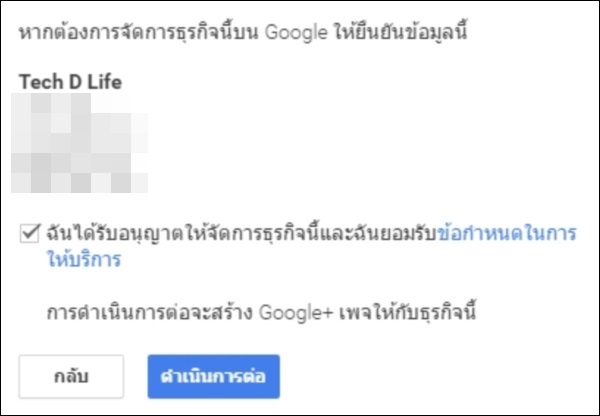 13. ถ้าสถานที่ ที่เราใส่ถูกต้องแล้วให้กดจดหมายเลยครับ สถานที่ต้องเป็นของจริงนะครับเพราะต่อจากขั้นตอนนี้ Google จะส่งจดหมายมาให้เราภายใน 14 วัน หลังจากนี้ แต่จากประสบการณ์จะประมาณ 1 เดือนครับ
 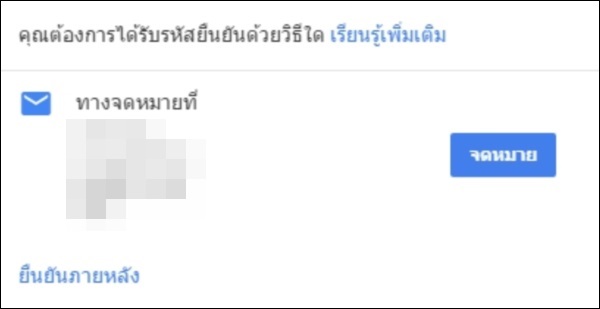 14. หลังจากได้จดหมายมาแล้ว ในจดหมายจะระบุรหัสมาให้และ Google ก็จะส่ง Email มาให้เรา ให้เรากรอกรหัสนั้นให้เรียบร้อย หลังจากนั้นรอไม่ถึงอาทิตย์ ธุรกิจของเราก็จะถูกใส่เข้าไปใน Google Maps เรียบร้อยครับ หวังว่าจะเป็นประโยชน์กับใครกำลังประสบปัญหานี้อยู่นะครับ มีอะไรสงสัยก็สอบถามเข้ามาได้ครับ
กดไลค์เป็นกำลังใจให้กันนะครับ เห็นว่าเป็นประโยชน์ก็แชร์ให้เพื่อนๆ อ่านกันบ้างนะ อยากให้คนไทยใช้ Tech ให้เป็น
มีข้อมูลดีๆ อีกเพียบที่ FB: Facebook Page G+ : Google+ www : techdlife.com Line : [@techdlife](<http://line.me/ti/p/%40techdlife >) แอดรับบทความดีๆ จากเราครับ 
Tech เพื่อชีวิตที่ง่ายขึ้น BenzTechDLife